Clique com o botão direito do mouse
Clique com o botão direito do mouse no objeto especificado para executar a operação script.
Para modelos que suportam este trigger, consulte o seguinte.
Lista de modelos/recursos suportadosBloco
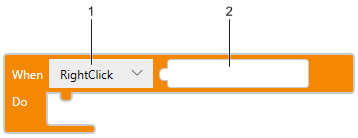
Texto
onRightClick($GraphicObject, ()=>{
1 2
})
1: Operação
2: Objeto do terminal
Para obter informações sobre os objetos que estão disponíveis no Objeto do terminal, consulte o seguinte.
Operação
[Right Click]
A operação será disparada quando você clica com o botão direito do mouse no objeto do terminal uma única vez.
Bloco

Texto
onRightClick($GraphicObject.Switch1, () => {
});
- Se você pressionar o botão direito do mouse no objeto e deslizar o mouse para fora da área do objeto sem soltar o botão direito do mouse, o clique do botão direito será cancelado.
- O trigger [Right Click] NÃO é ativado nos seguintes casos.
- O objeto não é exibido devido a uma alteração da tela ou de conteúdo.
- A função de travar está habilitado no objeto.
- O usuário faz logout.
- O arquivo de projeto é transferido.
- O runtime é encerrado.
- O runtime é reiniciado.
- A janela ativa do Windows altera através do aplicativo do runtime para um aplicativo diferente.
[Right Press]
A operação é disparada quando se pressiona o botão direito do mouse sobre o objeto do terminal.
Bloco

Texto
onRightPress($GraphicObject.Switch1, () => {
});
1: EnableDelay
Depois que o botão direito do mouse é pressionado durante o tempo especificado, a operação é executada.
Bloco
Selecione a caixa de seleção para definir um tempo de atraso.
Texto
Para definir um tempo de atraso (por exemplo, 10*100 ms) no modo Texto, use
onRightPressWithDelay($GraphicObject.Switch1, 10, () => {
});
Diagrama de temporização
| Exemplo 1 | 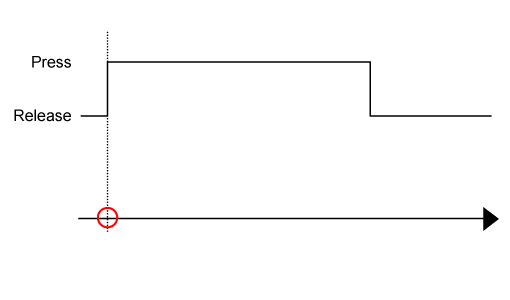  : A operação é disparada : A operação é disparada |
| Exemplo 2 | 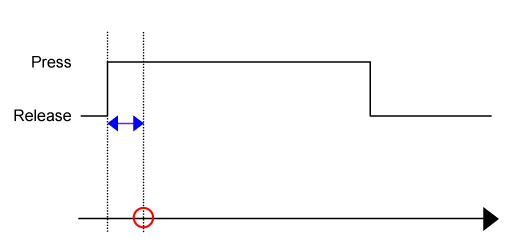 : A operação é disparada : A operação é disparada  : Tempo de atraso : Tempo de atraso |
| Exemplo 3 | 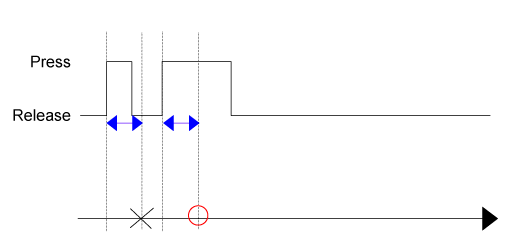 : A operação é disparada : A operação é disparada  : A operação NÃO é disparada : Tempo de atraso : A operação NÃO é disparada : Tempo de atraso |
[Right Release]
A operação é disparada quando se libera o botão direito do mouse no objeto.
Bloco

Texto
onRightRelease($GraphicObject.Switch1, () => {
});
1: EnableDelay
Depois que o botão direito do mouse é liberado no objeto e o tempo especificado decorre, a operação é executada.
Bloco
Selecione a caixa de seleção para definir um tempo de atraso.
Texto
Para definir um tempo de atraso (por exemplo, 10*100 ms) no modo Texto, use
onRightReleaseWithDelay($GraphicObject.Switch1, 10, () => {
});
|
|
Ao projetar o trigger [Right Release], levar em consideração que o trigger [Right Release] também é ativado quando o objeto do terminal não é mais tocável. Não seguir essas instruções poderá resultar em morte, ferimentos graves ou danos ao equipamento. |
 ATENÇÃO
- O objeto do terminal não é mais tocável devido à mudança da tela/visualização de conteúdo
- A trava do objeto do terminal está ativado
- O usuário está desconectado
- Transferência de arquivo de projeto
- Desligamento em runtime por Operação do aplicação de runtime (Shutdown)
- Reinicialização em runtime por Operação do aplicativo de runtime (Reboot)
- A janela do aplicativo não está mais em foco
Diagrama de temporização
| Exemplo 1 | 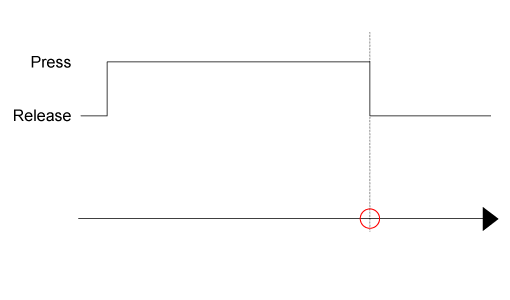 : A operação é disparada : A operação é disparada |
| Exemplo 2 | 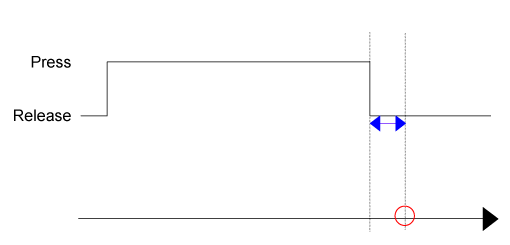 : A operação é disparada : Tempo de atraso : A operação é disparada : Tempo de atraso |
| Exemplo 3 | 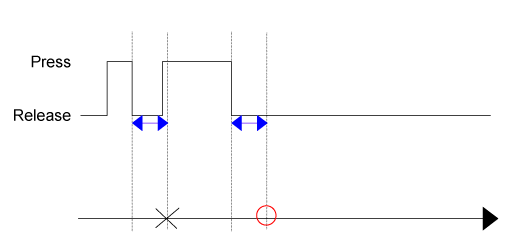 : A operação é disparada : Tempo de atraso : A operação é disparada : Tempo de atraso |
Se ambos os triggers [Right Press] e [Right Release] forem especificados no mesmo objeto e se o clique do botão direito do mouse for liberado antes do tempo de atraso do trigger [Right Press] decorre, o trigger [Right Release] é executado, mas não o trigger [Right Press] .
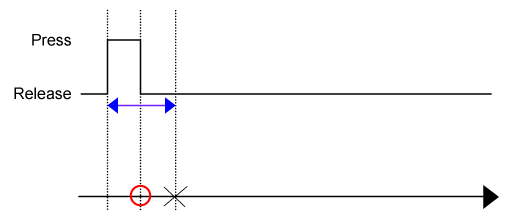
: A operação é disparada pelo trigger [Right Release]
: A operação NÃO é disparada pelo trigger [Right Press]
: [Right Press] Tempo de atraso
[Right Hold]
Enquanto você mantém pressionado o clique do botão direito do mouse sobre o objeto, a operação é disparada repetidamente para a duração especificada. O valor máximo que você pode definir para [Duration] é 30 segundos.
Bloco

Texto
onRightHold($GraphicObject.Switch1, 1000, ()=>{
});
1: EnableDelay
Depois que o botão direito do mouse é pressionado no objeto durante o tempo especificado, a operação é executada.
Bloco
Selecione a caixa de seleção para definir um tempo de atraso.
Texto
Para definir um tempo de atraso (por exemplo, 10*100 ms) no modo Texto, use
onRightHoldWithDelay($GraphicObject.Switch1, 1000, 10, ()=>{
});
Diagrama de temporização
| Exemplo 1 | 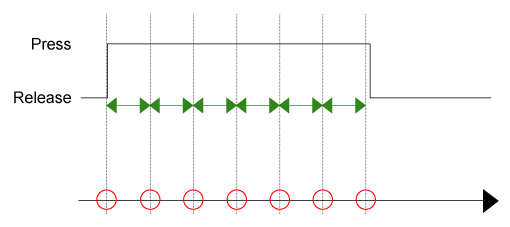 : A operação é disparada : A operação é disparada  : Tempo de espera : Tempo de espera |
| Exemplo 2 | 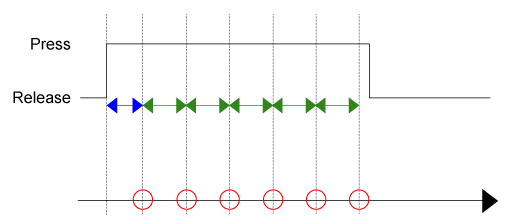 : A operação é disparada : Tempo de atraso : Tempo de espera : A operação é disparada : Tempo de atraso : Tempo de espera |
[Right Double Click]
A operação é disparada quando você clica duas vezes com o botão direito do mouse o objeto em uma breve sucessão.
Bloco

Texto
onRightDoubleClick($GraphicObject.Switch1, ()=>{
});
Objetos suportados
| Formas | Suportados |
| Peças | Todas as peças são suportadas, exceto as seguintes.
|
| Imagens predefinidas | Suportados |
| Layout de objetos | Não suportado |
| Objeto agrupado | Não suportado |
| Telas / Conteúdos | Não suportado |
Área de toque
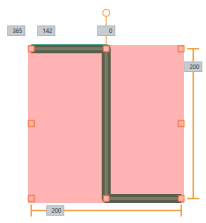
A área de toque é a área da largura e altura mostrada quando o objeto é selecionado.
Na figura abaixo, a área em vermelho é a área de toque.