Pesquisando e substituindo referências
Usando a janela [Referências], você pode procurar por instâncias de uma propriedade ou texto de origem especificada no projeto ou objetos compostos. Você pode então usar a janela [Referências] para substituir a propriedade ou texto de origem.
A janela [Referências] é uma ferramenta importante para a manutenção e ajuste de projetos.

- Campo de pesquisa
- Seletor de propriedade de origem
- Escopo
- Comando de pesquisa
- Substituir campo
- Substituir comando
- Ir para o objeto de origem
- Selecione o escopo para pesquisa e substituir
- Resultados da pesquisa
Pesquisando e substituindo referências
Pesquisar
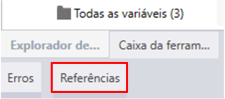
- Clique na guia [Referências].
- Da janela [Referências], use o campo [Pesquisar] para especificar o item a ser pesquisado. Clique no ícone Tipo de fonte
 e selecione uma propriedade de fonte.
Pesquisar item Campo de pesquisa Projeto
Objeto composto
[Variável], [Variável local], [Objeto gráfico], [Terminal], [Equipamento], [Alarme], [Receita] [Objeto composto], [Variável local], [Objeto gráfico]
Selecione a propriedade de origem para pesquisar no seletor de propriedade de origem.
[Texto da tabela de idiomas], [Texto direto]
[Texto direto] Digite o texto a ser pesquisado nos rótulos e no texto do projeto ou no texto composto. [Conversores] [Conversores]
Digite o nome do conversor a ser pesquisado.
Conforme você digita o nome do conversor, os nomes correspondentes são listados dinamicamente.[Nível de segurança] [Nível de segurança]
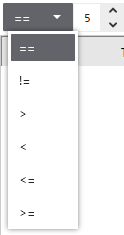
Defina a faixa de níveis de segurança a serem pesquisados. Por exemplo, abaixo está uma pesquisa por nível de segurança 5.
e digitar "Var*" no campo de pesquisa, os resultados da pesquisa mostram as referências de propriedade de origem variável que começam com "Var".- Clique no ícone do escopo
 para definir o escopo da pesquisa. O botão Escopo é desabilitado quando um objeto composto é selecionado.
Escopo Descrição [Selecionar todos] Selecione esta caixa de seleção para selecionar as caixas de seleção de todos os itens de pesquisa e adicioná-los para o escopo de pesquisa. Desmarque esta caixa de seleção para limpar as caixas de seleção de todos os itens de pesquisa e removê-los do escopo de pesquisa. [Telas] Após selecionar esta caixa de seleção para pesquisar telas, defina se deseja pesquisar [Todas as telas] ou uma tela específica com o campo [ID da tela]. [Conteúdos] Após selecionar esta caixa de seleção para pesquisar conteúdos, defina se deseja pesquisar [Todos os conteúdos] ou um conteúdo específico com o campo [ID do conteúdo]. [Scripts] Selecione esta caixa de seleção para adicionar scripts ao escopo de pesquisa.
Após selecionar esta caixa de seleção para pesquisar scripts, defina se deseja pesquisar [Todos os scripts], todos [Scripts globais], ou script associado a uma tela específica ou conteúdo com os campos [ID da tela] e [ID do conteúdo].
[Variáveis] Selecione esta caixa de seleção para adicionar variáveis ao escopo de pesquisa.
[Conversores] Selecione esta caixa de seleção para adicionar conversores ao escopo de pesquisa.
[Alarmes] Selecione esta caixa de seleção para adicionar alarmes ao escopo de pesquisa.
[Idiomas] Selecione esta caixa de seleção para adicionar idiomas ao escopo de pesquisa.
[Terminais] Selecione esta caixa de seleção para adicionar terminais ao escopo de pesquisa.
[Registro] Selecione esta caixa de seleção para adicionar registro ao escopo de pesquisa.
[Receitas] Selecione esta caixa de seleção para adicionar receitas ao escopo de pesquisa.
[Teclados do sistema] Selecione esta caixa de seleção para adicionar teclados do sistema ao escopo de pesquisa.
[Segurança] Selecione esta caixa de seleção para adicionar segurança ao escopo de pesquisa.
- Clique no ícone Pesquisar
 para iniciar a pesquisa.
Os itens que correspondem aos parâmetros de pesquisa aparecem nos resultados de pesquisa com as seguintes informações.Nome da coluna Descrição [Tipo de alvo] Objeto que corresponde aos parâmetros de pesquisa. [Caminho de destino] Caminho da propriedade que corresponde aos parâmetros de pesquisa. [Caminho de origem] Nome da propriedade do item de origem que corresponde aos parâmetros de pesquisa. Se você executar a operação de substituição, este é o item que é substituído. - Você pode usar os nomes das colunas para classificar ou filtrar os resultados de pesquisa.
- Selecione um item nos resultados de pesquisa e clique em [Ir para o objeto de origem] para ir para o caminho de destino.
- Ao trabalhar no editor de tela, editor de variáveis ou conversor, a barra de ferramentas inclui o ícone Pesquisar . Clique no ícone para iniciar uma operação de pesquisa com o objeto selecionado e exibir os resultados de pesquisa na janela [Referências].
Substituir
- Selecione os itens desejados nos resultados de pesquisa.
- No campo [Substituir], defina a substituição para o item de pesquisa.
O item de substituição deve corresponder ao item de pesquisa.
Clique no ícone seletor de propriedade de origem e selecione a propriedade de origem correspondente (Variável, Objeto gráfico, Terminal, Alarme, Receita, Texto da tabela de idiomas) ou o Conversor, Nível de segurança ou Texto correspondente. - Para substituir todas as correspondências nos resultados da pesquisa, digite [CTRL]+[A] para selecionar todas. Para substituir apenas itens selecionados, use [CTRL]+clique para selecionar itens individuais.
- Clique no ícone de substituição
 para substituir as instâncias selecionadas.Depois de executar as operações de substituição, os resultados da pesquisa não são atualizados. Como resultado, os resultados da pesquisa podem não estar atualizados. Executar a pesquisa novamente para atualizar os resultados da pesquisa.
 - Após executar a operação de substituição, clique no ícone desfazer
 para reverter o projeto para o mesmo estado em que se encontrava antes da operação de substituição.
- Quando uma variável é usada para definir o número do elemento em uma variável da matriz, e essa variável da matriz é exibida no [Caminho de origem] como parte de um resultado de pesquisa, usando a operação de substituição você tem a opção de substituir a variável da matriz, a variável número do elemento, ou o caminho de origem completa ([Substituição total]).
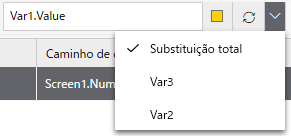
- Ao pesquisar ou substituir uma variável local, o prefixo "$Local" é adicionado. Por exemplo, '$Local.Var1.Value'
A seguir estão três exemplos diferentes de operações de substituição ao trabalhar com matrizes: Substituição total, substituir elemento da variável e substituir matriz.
| Caminho de origem | Substituir tipo | Substituir para | Resultado |
| Array1[Var1.value].value | Substituição total | Var2.value | Var2.value |
| Array1[Var1.value].value | Var1 | Var2.value | Array1[Var2.value].value |
| Array1[Var1.value].value | Array1 | Array2 | Array2[Var1.value].value |
Substituição total substitui o caminho de origem completo com a variável selecionada.
No segundo cenário, quando você seleciona a variável número do elemento, apenas a variável selecionada é substituída.
No terceiro cenário, como o tipo de substituição é uma matriz, a própria variável matriz é substituída.