Mesclar formas
Você pode combinar várias formas e objetos de ícone em um objeto de caminho usando o recurso [Mesclar formas].
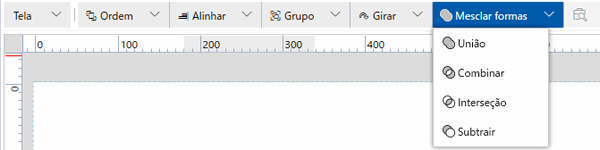
Mesclar objetos
- Selecione os objetos que deseja mesclar na tela.
- Selecione o tipo de operação em [Mesclar formas].
- As configurações de preenchimento, borda e espessura da borda para a forma criada serão as mesmas do primeiro objeto selecionado.
- O recurso [Mesclar formas] não funciona com as seguintes telas/conteúdos.
- Painel de encaixe
- Painel de pilha
- Grade uniforme
- O recurso [Mesclar formas] não funciona se as seguintes formas estiverem incluídas.
- Objeto agrupado
- Escala da barra
- Escala de círculo
- Imagem
- Linha
- Você pode combinar imagens de ícones de [Ícones] com formas. O seguinte é um exemplo de combinação de [Home01] e um [Retângulo] usando [Subtrair].
Example2.png)
Tipos de combinações
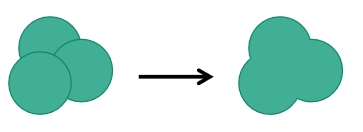
União
Mescla duas ou mais formas para criar um único objeto de caminho.
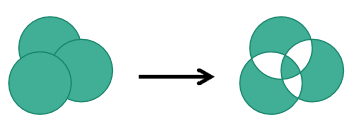
Combinar
Remova as áreas sobrepostas das formas para criar um único objeto de caminho. As áreas de formas que se sobrepõem à área removida são incluídas no objeto de caminho resultante.
Interseção
Crie um único objeto de caminho usando apenas a área que se sobrepõe a todas as formas.
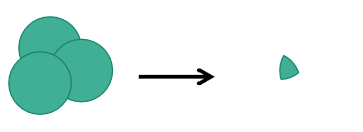
Se o resultado for muito pequeno para ser exibido, uma mensagem de erro será exibida.
Atrasar
Da primeira forma, subtraia a área das formas subseqüentes para criar um único objeto de caminho.
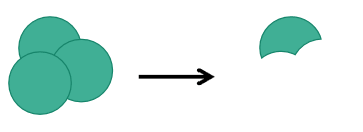
Se vários objetos forem selecionados enquanto mantém pressionada a tecla [CTRL], a área dos objetos subseqüentes será cortada do primeiro objeto selecionado.
Exemplos de exibição de animação de formas mescladas
Ao combinar [Mesclar formas] com animações, você pode criar objetos dinâmicos como os seguintes:
Tanque com texto
- Combine elipses e um retângulo usando [União].
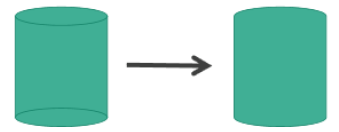
- Combine um cilindro e um texto usando [Combinar].

- Ao definir animações no objeto de caminho gerado, você pode representar o nível de preenchimento do tanque, incluindo a parte do texto. Abaixo está um exemplo onde o nível de preenchimento muda verticalmente com base no valor da variável Var1.

Propriedades do objeto de caminho:
| Guia | Sub-tela | Propriedade | Valor | |||
|
[Forma] |
[Tamanho/Localização] |
[Animação] |
[Nível de preenchimento] | [Habilitar] |  |
|
| [Preenchimento vertical] |
|
|||||
| [Ponto inicial vertical] | [Parte inferior] | |||||
 [Variável]
Medidor de nível
- Duplique os retângulos na direção X, selecione todos e execute [União].
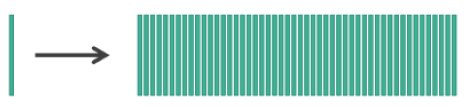
- Combine o objeto de caminho gerado com uma elipse e execute [Subtrair].

- Combine o objeto de caminho gerado com uma elipse e execute [Interseção].

- Ao definir animações no objeto de caminho gerado, você pode representar o nível. Abaixo está um exemplo onde o nível de preenchimento muda horizontalmente com base no valor da variável Var1.
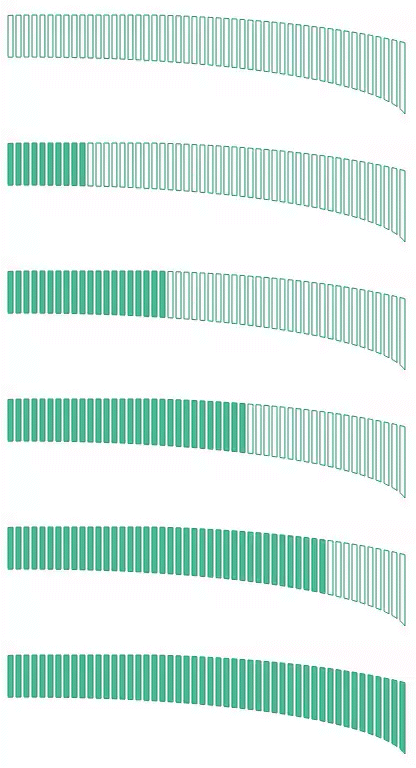
Propriedades do objeto de caminho:
| Guia | Sub-tela | Propriedade | Valor | ||
|
[Forma] |
[Tamanho/Localização] |
[Animação] |
[Nível de preenchimento] | [Habilitar] | |
| [Preenchimento horizontal] |
|
||||
| [Ponto inicial horizontal] | [Esquerda] | ||||