Recursos comuns (como Travar)
Esses são alguns dos recursos comuns aplicáveis para formas e peças.
- [Operação]
- [Travar]
- [Tipo de bip]
- [Efeito de pressão]
- [Fonte] - [Tipo]
- [Rich Text]
- [Cor quando selecionada]
[Operação]
Você pode configurar uma operação para executar tocando o objeto.
Para habilitar a operação para o objeto:
- Selecione o objeto na tela:
- Na janela Propriedades, ir para a guia [Função] ➞ guia [Toque] ➞ [Operação].
- Selecione a operação desejada [Tipo] e [Operação] na lista.
[Tipo]: [Bit]
| [Operação] | Descrição |
| [Definir] | ATIVA a propriedade de origem booleana especificada no [Destino]. |
| [Reinicializar] | DESLIGADO a propriedade de origem booleana especificada no [Destino]. |
| [Alternar] | Muda para LIGADO/DESLIGADO ou vice-versa, com base na propriedade de origem booleana especificada.
|
[On Temporário] |
ATIVA a propriedade de origem booleana especificada enquanto o objeto é pressionado, e DESATIVA a propriedade de origem booleana quando o objeto é liberado. Você pode adicionar um atraso com a propriedade [Habilitar atraso] abaixo. |
| [Off Temporário] | DESLIGADO a propriedade de origem booleana especificada enquanto o objeto é pressionado, e LIGADO a propriedade de origem booleana quando o objeto é liberado. Você pode adicionar um atraso com a propriedade [Habilitar atraso] abaixo. |
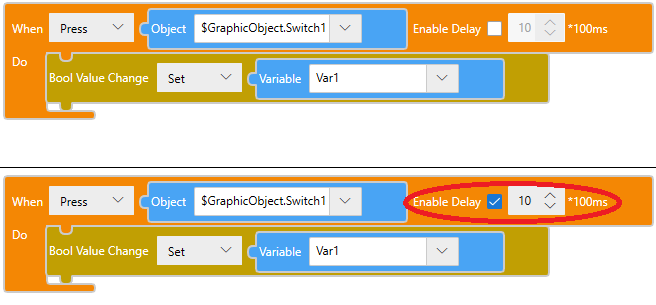
| [Habilitar atraso] | Usado com operações ON Temporário e OFF Temporário, define a quantidade de tempo que o objeto deve ser pressionado até que a propriedade de origem booleana seja ligada ou desligada. Especificar o tempo de atraso em unidades de 100 milissegundos. Se você deseja definir um atraso após o objeto for liberado, até que a propriedade de origem booleana seja ligada ou desligada, você não poderá usar esta configuração. Em vez disso, desenhe um interruptor e crie um script da seguinte forma. |
[Tipo]: [Word]
| [Operação] | Descrição |
| [Definir] | Grava a propriedade de origem ou constante especificada em [Origem] para a propriedade de origem especificada no campo [Destino] e copia o resultado para a propriedade de origem de destino. |
| [Adicionar] | Adiciona a propriedade de origem ou constante especificada em [Origem] para a propriedade de origem especificada no campo [Destino] e copia o resultado para a propriedade de origem de destino. |
| [Subtrair] | Subtrai a propriedade de origem ou constante especificada em [Origem] da propriedade de origem especificada no campo [Destino] e copia o resultado para a propriedade de origem de destino. |
| [Multiplicação] | Multiplica a propriedade de origem ou constante especificada em [Origem] pela propriedade de origem especificada em [Destino] e copia o resultado para a propriedade de origem de destino. |
| [Divisão] | Divide a propriedade de origem ou constante especificada em [Origem] pela propriedade de origem especificada em [Destino] e copia o resultado para a propriedade de origem de destino. |
| [AND] | Executa uma operação AND (AND bitwise) entre um integer ou propriedade de origem especificada em [Origem] com propriedade de origem especificada no campo [Destino] e, a seguir, copia o resultado para a propriedade de origem de destino. 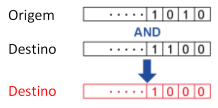 |
| [NAND] | Executa a operação NAND (produto lógico seguido de NOT) entre o integer ou propriedade de origem especificada em [Origem] e propriedade de origem especificada em [Destino] e copia o resultado para a propriedade de origem de destino. 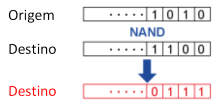 |
| [OR] | Grava o valor OR (soma lógica) do integer ou propriedade de origem especificada em [Origem] e propriedade de origem especificada em [Destino] e copia o resultado para a propriedade de origem de destino. 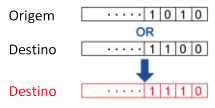 |
| [NOR] | Grava o valor NOR (soma lógica seguida por Inversor) do integer ou propriedade de origem especificada em [Origem] e propriedade de origem especificada em [Destino] e copia o resultado para a propriedade de origem de destino. 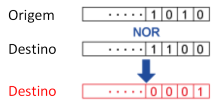 |
| [XOR] | Grava o valor XOR (soma lógica exclusiva) do integer ou propriedade de origem especificada em [Origem] e propriedade de origem especificada em [Destino] e copia o resultado para a propriedade de origem de destino. 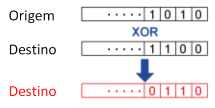 |
[Tipo]: [String]
| [Operação] | Descrição |
| [Definir] | Grava a propriedade de origem ou constante especificada em [Origem] para a propriedade de origem especificada em [Destino] e copia o resultado para a propriedade de origem de destino. |
| [Concatenar] | Grava a propriedade de origem ou constante especificada em [Origem] para a propriedade de origem especificada em [Destino] e combina o resultado para a propriedade de origem de destino. |
[Tipo]: [Alteração de tela]
| [Operação] | Descrição |
| [Anterior] | Retorna a uma tela anterior. |
| [ID específica] | Altere para a tela associada ao ID especificado.
|
[Tipo]: [Alteração de conteúdo]
| [Operação] | Descrição |
| [Anterior] | Retorna ao conteúdo anterior. |
| [ID específica] | Altere para o conteúdo associada ao ID especificado.
|
[Travar]
Se a condição de trava definida para o objeto for atendida, então a função de toque será ativada. Esse recurso evita a entrada por toque acidental.
Para habilitar a trava para o objeto:
- Selecione o objeto na tela:
- Na janela Propriedades, ir para a guia [Função] ➞ guia [Detalhe] e habilitar [Travar].
- Defina a condição de trava.
| Tipo de dados | A trava está no estado Desligado | A trava está no estado Ligado |
| BOOL | False | True |
[Tipo de bip]
Você pode ativar o bip de toque para o objeto.
Para ativar o buzz:
- Selecione o objeto na tela:
- Na janela Propriedades, ir para a guia [Função] ➞ guia [Detalhe] e selecione o [Tipo de bip] na lista.
- [Nenhum]: Sem bip.
- [One Shot]: realiza o bip uma vez.
- [Contínuo]: realiza o bip de maneira contínua.
- [Periódico]: realiza o bip em intervalos regulares.
[Efeito de pressão]
Você pode alterar a aparência do interruptor no runtime.
[Shift]
Quando o interruptor é pressionado, o interruptor move-se 4 pixels para a direita e 4 pixels para baixo.
- Se você pressionar a extremidade do interruptor, o interruptor não funcionará porque a posição da posição tocada e o interruptor são diferentes.
- Se você habilitar a sombra, a posição do interruptor será movida para a posição de sombra.
[Inverter]
Quando o interruptor é pressionado, a cor do plano de fundo do interruptor altera.
Os objetos abaixo suportam este recurso:
Objeto da caixa de seleção
Objeto da lâmpada
Objeto da lâmpada de estado N
Objeto do botão do rádio
Objeto do interruptor de comutação
[Fonte] - [Tipo]
Se você utilizar um texto cujo código de caracteres não seja suportado pela fonte selecionada, então o texto será exibido como um caractere de espaço branco ou símbolo quadrado.
[Rich Text]
Você pode formatar o texto exibido em um objeto.
Para formatar texto, siga as etapas abaixo.
- Selecione o objeto na tela:
- Da janela Propriedades, ir para a guia [Forma] → guia [Texto], e da lista [Layout de texto] selecione [Rich Text].
- No [Texto], digite o texto que você deseja formatar entre as tags rich text.
A formatação do texto não é exibida no editor de tela. Verifique a formatação na simulação.
Para obter informações sobre a simulação, consulte o seguinte.
Tags rich text
| Estilo | Tag | Exibir |
| Negrito | <b>AB</b>CDE | ABCDE |
| Itálico | <i>AB</i>CDE | ABCDE |
| Sublinhar | <u>AB</u>CDE | ABCDE |
| Cor | <font color="#FF0000">AB</font>CDE | ABCDE |
| Tamanho | <font style="font-size:10px">AB</font>CDE | ABCDE |
| Plano de fundo | <font style="background:#FF0000">AB</font>CDE | ABCDE |
| Quebra de linha | AB<br>CDE | AB CDE |
Quando a tag de quebra de linha é usada em um objeto com as propriedades [Habilitar Modo de entrada] e [Rich Text] habilitadas, o teclado não exibe ou insere a quebra de linha corretamente.
Ao aplicar vários estilos a um objeto, consulte o seguinte.
| Estilo | Tag | Exibir |
| Cor e negrito | <font color="#FF0000"><b>AB</b></font>CDE | ABCDE |
| Plano de fundo e tamanho | <font style="background: #FF0000; font-size 10px">AB</font>CDE | ABCDE |
| Cor e tamanho | <font style="font-size: 10px" color="#FF0000">AB</font>CDE | ABCDE |
[Cor quando selecionada]
Especificar o método de inversão quando um objeto é selecionado. Para objetos da lista suspensa e de receita suspensa, especifique o método de inversão quando um item da lista for selecionado.
- [Cor reversa]: Quando o objeto é selecionado no runtime, as cores são invertidas. A [Cor da fonte] é aplicada à [Preencher], e a cor de [Preenchimento] é aplicada à [Cor da fonte].
- [Cor reversa e Transparência]: Quando o objeto é selecionado no runtime, as cores a as transparências são invertidas. A [Cor da fonte] e [Transparência] são aplicadas à [Preencher], e a cor de [Preenchimento] e [Transparência] são aplicadas à [Cor da fonte].
Ao usar [Cor reversa] em um objeto configurado com piscar em uma das [Cor da fonte] ou [Preencher], quando o objeto é selecionado e as cores são invertidas, a primeira configuração de transparência é aplicada às cores de Intermitência.
Exemplo
| Cor/Transparência quando exibido | Cor/Transparência quando selecionado | |
| Cor da frente | (1) Valor: ID1 Transparência: 50% (2) Valor: ID2 Transparência: 80% |
Valor: ID9 Transparência: 50% |
| Preencher | Valor: ID9 Transparência: 0% |
(1) Valor: ID1 Transparência: 0% (2) Valor: ID2 Transparência: 0% |
Os seguintes objetos suportam este recurso.
Exibição de data e hora
Lista suspensa
Campo numérico
Receita suspenso
Exibição de strings
Exibição de data