Como a Receita funciona
- Estrutura dos dados da receita
- Fluxo de trabalho da receita
- Selecionar receitas
- Filtrando a lista de receitas (Propriedade [Exibir filtro])
- Comparando ingredientes com os dados no dispositivo externo
- Transição dos dados de receitas
Estrutura dos dados da receita
Você pode criar várias receitas e controlá-las em grupos.
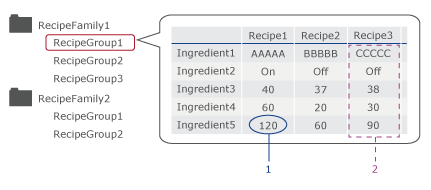
1: Valor do ingrediente
2: Dados da receita
- Valor do ingrediente: Dados individuais que compõem uma receita.
- Receita: Coleta do valor do ingrediente. Os dados da receita serão transferidos para o dispositivo de endereço.
- Grupo de receitas: coleção de receitas.
- Família de receitas: Coleta de grupo de receitas.
Para obter mais detalhes, consulte Modelo/recurso suportado para o número de valor de ingrediente, receita e grupo de receitas que você pode criar.
Fluxo de trabalho da receita
- Crie receitas com o software de edição de tela.
Ao usar a função de importação/exportação, você pode modificar receitas no Excel ou em outro software. Para obter mais detalhes, consulte o seguinte.
Transferir o projeto para a unidade do display.
Se o destino de salvamento da receita for definido como [Interno], a receita será salva na memória interna da unidade do display. Para a memória interna, consulte o seguinte.
Funções disponíveis em memória / armazenamento
Se você deseja reduzir a quantidade de uso de memória interna, altere o destino de salvamento para armazenamento externo. No Explorador de projeto selecione [Controle], e na janela Propriedades altere a opção [Salvar em].
Se a receita for salva no armazenamento externo, anexar o armazenamento externo à unidade do display.
Selecionar receitas que você deseja enviar da unidade do display para o dispositivo externo. Para obter informações sobre selecionar receitas, consulte o seguinte.
Selecionar receitasAntes de enviar as receitas para o dispositivo externo, você pode comparar as diferenças de dados com o objeto Visualizador de ingredientes.
Enviar receitas para o equipamento externo. Os dados sobre o equipamento externo são substituídos.
Transição dos dados de receitas
Para alterar os dados da receita e rótulo da receita, consulte o seguinte.
Selecionar receitas
Existem duas maneiras de selecionar as receitas.
Selecionar receita do dispositivo externo:
Selecione [Receita] ➞ [Controle], e definindo variáveis para [ID da família de receitas], [ID do grupo de receitas], e [ID da receita] você pode usar o dispositivo externo para selecionar receitas. Você pode configurar um Controle de receita para cada projeto.
Ao associar as variáveis com interruptores ou campos numérico, você também pode selecionar receitas a partir da unidade do display.
Selecionar receita pelo toque:
Ao utilizar um objeto da Lista suspensa de receitas, você pode tocar para selecionar as receitas. Neste caso, a configuração de variáveis para a seleção de receitas torna-se desnecessária.
Ao selecionar uma receita no objeto Lista suspensa de receita, os dados da receita são lidos do arquivo do projeto.
Transição dos dados de receitas - 4: Carregar
No vídeo a seguir, consulte o Método de seleção de receitas para quando usar o objeto Lista suspensa de receitas.
Filtrando a lista de receitas (Propriedade [Exibir filtro])
Selecione a caixa de seleção [Exibir filtro] para filtrar a lista de acordo com o texto inserido. Depois de tocar na Lista suspensa de receitas, você pode tocar em [Pesquisar] no topo da lista e digitar o texto para o filtro.
Ao filtrar as receitas com o texto, toque no ícone Tipo de pesquisa  para alternar entre as opções de pesquisa.
| Curinga | Sensível a maiúsculas e minúsculas | |
|
Pesquisar correspondências parciais (qualquer parte do rótulo da receita) | - |
 |
Pesquisar correspondências avançadas (corresponder a caracteres no início do rótulo) | - |
 |
Sem curinga. Corresponde exatamente ao rótulo, independentemente do caso. |
- |
 |
Sem curinga. Corresponde exatamente ao rótulo, incluindo o caso. |
 |
Exemplo de uso
O seguinte descreve os filtros em ação.
Toque na Lista de receitas para visualizar itens.
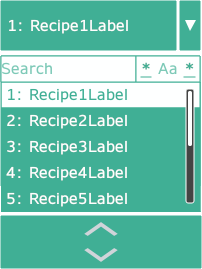
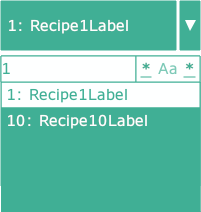
No campo [Search], digite o texto para encontrar correspondências na Lista de receitas.
Neste exemplo digite "1", confirme que o ícone [Tipo de pesquisa]
está como mostrado e a lista é filtrada da seguinte forma.
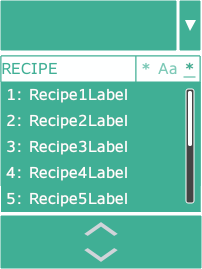
No campo [Search] digite “RECEITA”, altere o ícone [Tipo de pesquisa]
como mostrado e a lista é filtrada da seguinte forma.
No campo [Search] digite "RECEITA1ROTULO", altere o ícone [Tipo de pesquisa]
como mostrado e a lista é filtrada da seguinte forma.
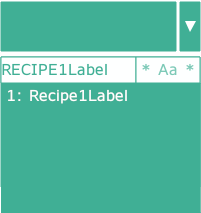
No campo [Search] altere o ícone [Tipo de pesquisa]
como mostrado e a lista é filtrada da seguinte forma (sem correspondências).
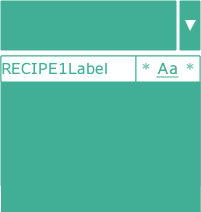
Comparando ingredientes com os dados no dispositivo externo
Antes de transferir as receitas, você pode usar o objeto Visualizador de ingredientes para comparar os ingredientes na unidade do display com os valores do dispositivo externo.
Ao executar a operação [Comparar], o valor do endereço do dispositivo é exibido na coluna [Valores comparados] do objeto Visualizador de ingredientes. Você pode definir uma cor da fonte e a cor do plano de fundo diferentes no objeto Visualizador de ingredientes para quando os valores comparados forem os mesmos ou diferentes.
Se [Valor] e [Valores comparados] for diferente, "X" é exibido na coluna [Resultados comparados].
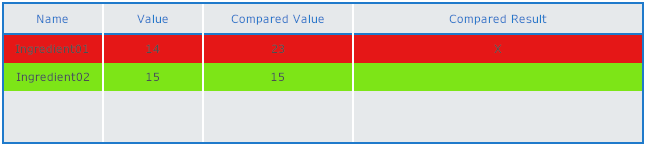
Transição dos dados de receitas
Para enviar a receita selecionada para dispositivos externos, você precisa configurar os scripts.
Dependendo da operação selecionada em Operação, a transição dos dados da receita é a seguinte.
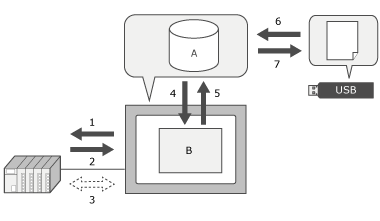
| Nome | Descrição | |
| A | Project File | Dados salvos na unidade do display. |
| B | Working Memory | Memória para armazenamento temporário de dados de trabalho. Os dados são perdidos se a energia na unidade do display for desligada. Selecionar uma receita copia a receita salva no projeto para esta memória. |
| 1 | Send | Envie a receita da unidade do display para o dispositivo externo. |
| 2 | Snapshot | Copia os dados no dispositivo externo para a unidade do display. (Não salvo na unidade do display.) |
| 3 | Compared | Compara as receitas na unidade do display (memória de trabalho) com os dados do dispositivo externo. |
| 4 | Load | Elimina os dados lidos usando Snapshot ou receitas modificadas com o objeto Visualizador de ingredientes e os restaura com as receitas salvas no projeto. |
| 5 | Save | Salva os dados lidos do projeto usando Snapshot or recipes modified with the Ingredient Viewer objeto. |
| 6 | Import | Importar receitas do armazenamento externo anexado à unidade do display. |
| 7 | Export | Exportar receitas salvas na unidade do display para armazenamento externo anexado à unidade do display. |
- Para script para operar a receita, consulte o seguinte.
Script disponível para uso com receitas - Para obter informações sobre a importação/exportação de receitas, consulte o seguinte.
Exportar e importar dados da receita