Configurar Pro-face Connect
Quando você deseja exibir ou operar em um computador pessoal ou tablet, as telas das unidades de display em locais remotos, você precisa de um sistema que possa impedir o acesso não autorizado de fontes externas.
Com o Pro-face Connect servindo como roteador, desde que você tenha uma conexão com a Internet, você pode construir este sistema.
O Pro-face Connect está estruturado para conectar unidades de display no local de trabalho (SiteManager), com computadores ou tablets no escritório (LinkManager), sobre um servidor (GateManager).
-
Para obter informações sobre os modelos que suportam a Pro-face Connect, consulte o seguinte.
Modelo/recurso suportado -
Para obter mais detalhes sobre a Configuração de Pro-face Connect, consulte Manual do Pro-face Connect.
Configuração necessária
Você precisa configurar SiteManager, LinkManager, e GateManager.
SiteManager
Use o SiteManager Embedded para registrar a unidade de display como SiteManager.
LinkManager e GateManager
Você pode configurar o LinkManager e o GateManager a partir de seu navegador.
Para obter mais informações, consulte Manual do Pro-face Connect.
SiteManager Configurações
O método de configuração do SiteManager difere dependendo do seu modelo.
Ao utilizar a Série SP5000 Power Box
Procedimento para modelos onde as configurações do SiteManager são definidas na Configuração de hardware da unidade do display.
- Abra a tela Hardware Configuration.
-
No campo [Pro-face Connect], toque em [Enable] e, depois toque no botão [...] no lado direito.
→ Uma janela com Pro-face Connect é exibida.
- Insira o endereço IP do GateManager, o código do domínio para conexão e o nome da aplicação SiteManager.
O nome da aplicação SiteManager definido é exibido no GateManager.As informações solicitadas nesta tela podem ser encontradas na seção inferior do e-mail que você recebeu do GateManager com o GateManager X.509 Certificado.
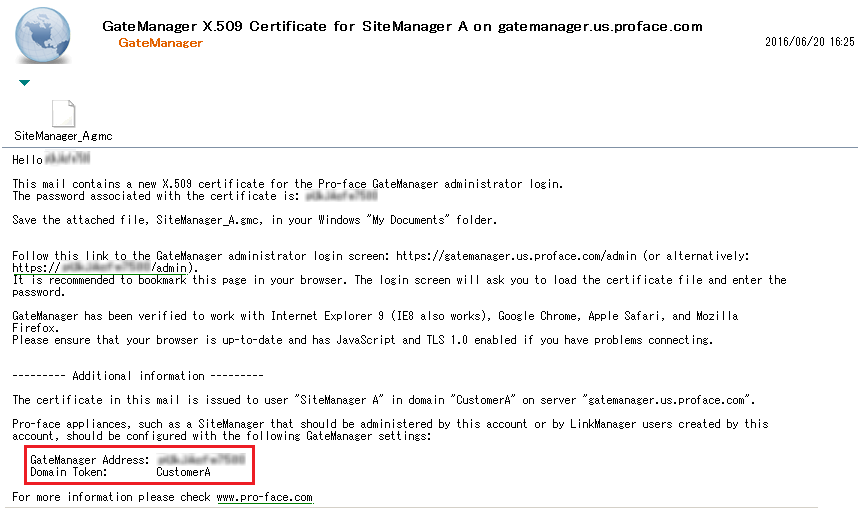
- Se necessário, confirme o endereço IP do servidor proxy pelo administrador de sua rede e digite-o no campo [Web-proxy Address].
Um Web-Proxy é freqüentemente usado para validar o acesso à Internet. O SiteManager é projetado para acessar a Internet e o GateManager através de um Web-Proxy. Configurar as configurações de Web proxy no campo [Web-proxy Address].
- Toque no botão [Save and Restart]. As alterações são salvas e a aplicação de runtime é reiniciado.
Ao utilizar a Série SP5000 Open Box (Windows 10 IoT Enterprise Model) ou Série IPC
Procedimento para modelos que suportam a definição das configurações do SiteManager em um navegador.
Se SiteManager Embedded não está pré-instalado no seu dispositivo Série SP5000 Open Box (Windows 10 IoT Enterprise Model) ou Série IPC, download e instale o módulo de atualização mais recente do nosso site de suporte https://www.pro-face.com/trans/en/manual/1001.html.
- Para iniciar a configuração do SiteManager Embedded, desligue o filtro de gravação.
- No menu [Iniciar] do Windows, clique em [Pro-face] - [SiteManager Embedded] - [Start SiteManager Embedded].
- No site SiteManager Embedded, na configuração [GateManager], clique no botão [Fix].
- Digite o endereço IP do GateManager em [GateManager Address], a senha de conexão em [Domain Token] e o nome do SiteManager em [Appliance Name]. O nome definido em SiteManager aparece no GateManager.
As informações solicitadas nesta tela podem ser encontradas na seção inferior do e-mail que você recebeu do GateManager com o GateManager X.509 Certificate.
- Se necessário, confirme o endereço IP do servidor proxy com o administrador da rede e insira-o no campo [Web-proxy Address]
- Clique em [Save] e [Connect]. Para verificar o status da conexão com GateManager, clique no ícone [Refresh]
 .
.A conexão com o GateManager é possível se o GateManager Administrator tiver permitido o acesso.
- Depois de um tempo, o status deve mudar para isto:
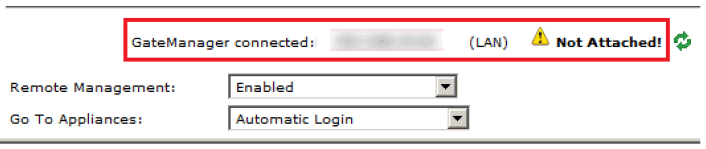
- A configuração do SiteManager Embedded está concluída e a unidade de display está pronta. Quando a unidade de display estiver conectada a uma rede com acesso à Internet, o SiteManager Embedded se conecta automaticamente ao GateManager.