Configurações do aplicativo de runtime
O aplicativo de runtime (BLUE Runtime) é um aplicativo que executa arquivos de projeto criados com o software editor de tela com a Série SP5000 Open Box (Windows 10 IoT Enterprise Model), a Série IPC Series ou PC/AT, permitindo a comunicação com dispositivos externos. Essas unidades de display incluem funções para extensão de função usando memória grande, ligação com aplicativos do usuário originais e assim por diante.
- Para funções disponíveis, consulte o seguinte e selecione o modelo a ser usado com o aplicativo de runtime.
Lista de modelos/recursos suportados
Para obter informações sobre as propriedades de origem da unidade de display disponíveis, consulte o seguinte.
Configurações do terminal
Exemplo de configuração do sistema
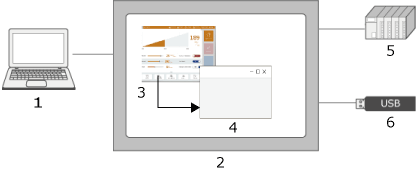
- Software de edição de tela
- Série SP5000 Open Box (Windows 10 IoT Enterprise Model), Série IPC, PC/AT
- Aplicativo de runtime
- Aplicativo do usuário
Dispositivo externo
- Armazenamento externo
Ambiente de operação
Para obter informações sobre o ambiente de operação, consulte o seguinte.
Instalação e desinstalação
Instalação
A Série SP5000 Open Box (Windows 10 IoT Enterprise Model) tem o aplicativo de runtime pré-instalado.
Ao usar a Série IPC ou PC/AT, o aplicativo de runtime deve ser instalado. Ao usar PC/AT, adquira uma licença separada.
Instale o runtime a partir do seguinte caminho na mídia de instalação.
"\BLUE_Setup\BLUERuntime\BLUERuntime.exe"
A instalação do runtime apaga qualquer arquivo de projeto transferido anteriormente. Após a instalação, transferir novamente os arquivos do projeto.
Se o .NET Framework ainda não estiver instalado no destino da instalação do runtime, ou se sua versão for mais antiga, o .NET Framework também será instalado. Apos o .NET Framework for instalado, a unidade de display do destino da instalação será reiniciada.
- Você pode obter o instalador através do seguinte.
https://www.proface.com/en/product/soft/blue/download
- Ao instalar o runtime, não há necessidade de desinstalar o runtime previamente instalado.
Desinstalação
No menu Iniciar do Windows, selecione [Configuração do Windows] → [Aplicativos] → [Aplicativos e Recursos] e desinstale o aplicativo de runtime.
- Não desinstale o aplicativo de runtime pré-instalado na Série SP5000 Open Box (Windows 10 IoT Enterprise Model).
- Os arquivos permanecerão mesmo quando o aplicativo for desinstalado. Exclua-os manualmente.
Inicialização e desligamento
Quando a unidade de display é iniciada, o aplicativo de runtime é iniciado automaticamente. Ele também pode ser iniciado no menu Iniciar do Windows.
Ao iniciar pela primeira vez após instalar o aplicativo de runtime, execute como administrador. No menu Iniciar, clique com o botão direito do mouse [BLUE Runtime] e selecione [Executar como administrador].
Se não estiver executando como administrador, a tela de configuração (Tela de boas-vindas) pode não ser exibida. Executar uma vez como administrador torna possível executar como usuário geral depois disso.
Para obter informações sobre métodos de desligamento, consulte o seguinte.
Executando desligamento e reinicialização do Runtime
Ícone do aplicativo de runtime
Quando o aplicativo de runtime é iniciado, o ícone do aplicativo de runtime é exibido na bandeja do sistema. Clique com o botão direito do mouse no ícone para exibir o menu a seguir.
| [CNCS] – [Start] | Habilite a transferência de projetos via Ethernet ou cabo USB. (Valor inicial) |
| [CNCS] – [Stop] | Desabilite a transferência de projetos via Ethernet ou cabo USB. |
| [HMI] – [Start] | Reinicie o aplicativo de runtime interrompido. |
| [HMI] – [Stop] | Interrompa o aplicativo de runtime. |
| [Id] | Exibir informações do aplicativo de runtime. |
| [State] | Exibe o status do aplicativo de runtime. |
| [Exit] | Interrompa o aplicativo de runtime. |
Para usar o menu [CNCS], inicie o aplicativo de runtime com privilégios de administrador. Observe que, ao transferir um projeto via Ethernet, a porta Ethernet deve estar aberta na tela configuração de hardware.
Configurando a unidade do display
Defina o local de exibição do aplicativo de runtime e os destinos de salvamento para dados de alarme, dados de registro e assim por diante. Para obter informações, consulte o seguinte.