マウスの右クリック
指定したオブジェクト上でマウスを右クリックすると、スクリプトオペレーションが実行されます。
このトリガーをサポートしている機種については、以下を参照してください。
対応機種/機能一覧ブロック
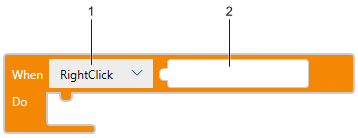
テキスト
onRightClick($GraphicObject, ()=>{
1 2
})
1: オペレーション
2: 対象オブジェクト
対象オブジェクトで使用可能なオブジェクトについては、以下を参照してください。
オペレーション
[Right Click]
指定されたオブジェクトを 1 回右クリックすると、オペレーションが実行されます。
ブロック

テキスト
onRightClick($GraphicObject.Switch1, () => {
});
- オブジェクトで右クリックボタンを押し、右クリックを離さずにオブジェクトの外へ移動すると右クリックがキャンセルされます。
- 以下の場合、[Right Click] トリガーは有効になりません。
- 画面またはコンテンツの変更により、オブジェクトが表示されなくなった。
- オブジェクトのインターロック機能が有効になった。
- ユーザーがログアウトした。
- プロジェクトファイルが転送された。
- ランタイムがシャットダウンした。
- ランタイムが再起動した。
- Windows のアクティブなウィンドウが、ランタイムアプリケーションから別のアプリケーションに変わった。
[Right Press]
対象オブジェクトで右クリックボタンを押すと、オペレーションが実行されます。
ブロック

テキスト
onRightPress($GraphicObject.Switch1, () => {
});
1: EnableDelay
右クリックボタンが指定した時間押されると、オペレーションが実行されます。
ブロック
遅延時間を設定する場合はチェックボックスにチェックを入れます。
テキスト
テキストモードで遅延時間 (例、10*100 ms) を設定するには、以下を使用します。
onRightPressWithDelay($GraphicObject.Switch1, 10, () => {
});
タイミングチャート
| 使用例 1 | 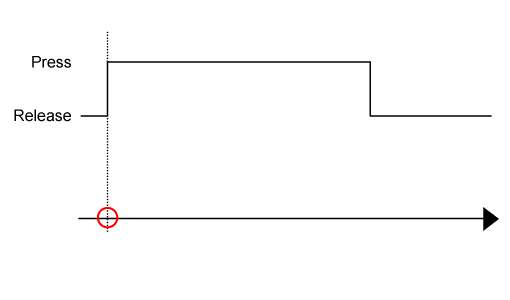  : オペレーションが実行されます : オペレーションが実行されます |
| 使用例 2 | 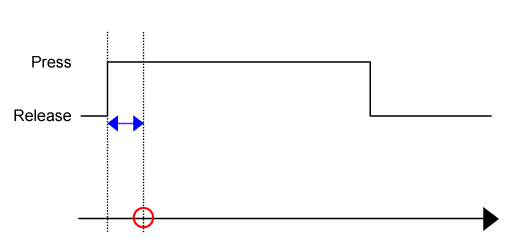 : オペレーションが実行されます : オペレーションが実行されます  : 遅延時間 : 遅延時間 |
| 使用例 3 | 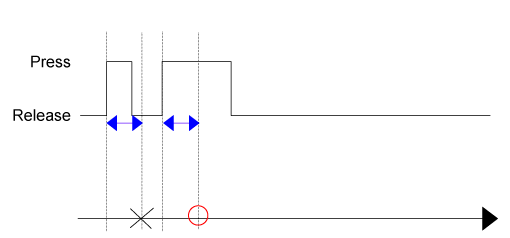 : オペレーションが実行されます : オペレーションが実行されます  : オペレーションは実行されません : 遅延時間 : オペレーションは実行されません : 遅延時間 |
[Right Release]
オブジェクトの右クリックボタンを離すと、オペレーションが実行されます。
ブロック

テキスト
onRightRelease($GraphicObject.Switch1, () => {
});
1: EnableDelay
オブジェクトで右クリックを離した後に指定した時間が経過すると、オペレーションが実行されます。
ブロック
遅延時間を設定する場合はチェックボックスにチェックを入れます。
テキスト
テキストモードで遅延時間 (例、10*100 ms) を設定するには、以下を使用します。
onRightReleaseWithDelay($GraphicObject.Switch1, 10, () => {
});
|
|
[Right Release] トリガーを設定する場合、対象オブジェクトがタッチできない場合でも [Right Release] トリガーが有効になる事を考慮してください。 上記の指示に従わないと、死亡、重傷、または物的損害を負う可能性があります。 |
 警告
警告- 画面/コンテンツ表示器が変更されたため、対象オブジェクトがタッチできなくなった
- 対象オブジェクトのインターロックが有効
- ユーザーがログアウトしている
- プロジェクトファイル転送
- ランタイムアプリケーションのオペレーション (Shutdown) によるランタイムのシャットダウン
- ランタイムアプリケーションのオペレーション (Reboot) によるランタイムの再起動
- アプリケーションウィンドウにフォーカスがない
タイミングチャート
| 使用例 1 | 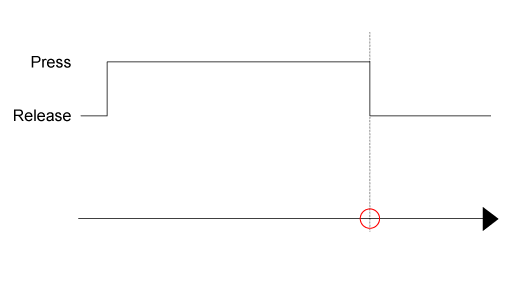 : オペレーションが実行されます : オペレーションが実行されます |
| 使用例 2 | 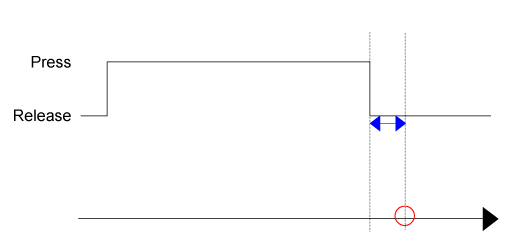 : オペレーションが実行されます : 遅延時間 : オペレーションが実行されます : 遅延時間 |
| 使用例 3 | 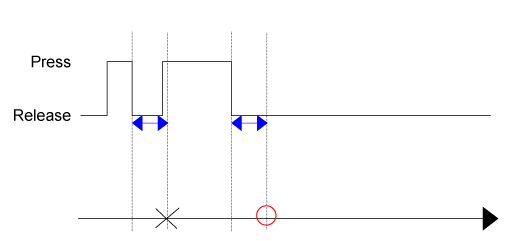 : オペレーションが実行されます : 遅延時間 : オペレーションが実行されます : 遅延時間 |
同じオブジェクトに [Right Press] トリガーと [Right Release] トリガーが両方設定され、[Right Press] トリガー遅延時間が経過する前に右クリックが離された場合、[Right Release] トリガーは実行されますが、[Right Press] トリガーは実行されません。
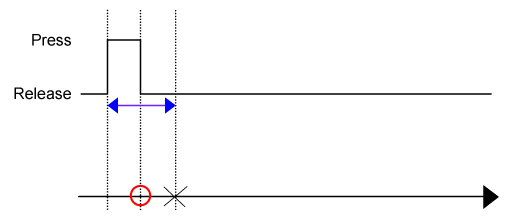
: オペレーションが [Right Release] トリガーで実行されます
: オペレーションは [Right Press] トリガーで実行されません
: [Right Press] 遅延時間
[Right Hold]
オブジェクトの右クリックボタンを押し続けている間、指定した時間中オペレーションを繰り返し実行します。[Duration] に設定できる時間の最大値は 30 秒です。
ブロック

テキスト
onRightHold($GraphicObject.Switch1, 1000, ()=>{
});
1: EnableDelay
オブジェクトで右クリックボタンが指定した時間押されると、オペレーションが実行されます。
ブロック
遅延時間を設定する場合はチェックボックスにチェックを入れます。
テキスト
テキストモードで遅延時間 (例、10*100 ms) を設定するには、以下を使用します。
onRightHoldWithDelay($GraphicObject.Switch1, 1000, 10, ()=>{
});
タイミングチャート
| 使用例 1 | 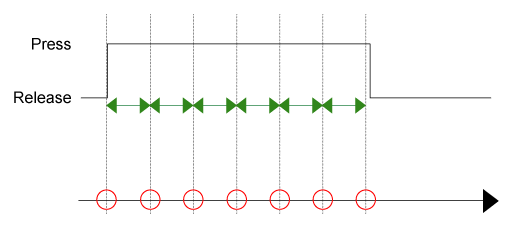 : オペレーションが実行されます : オペレーションが実行されます  : Hold 時間 : Hold 時間 |
| 使用例 2 | 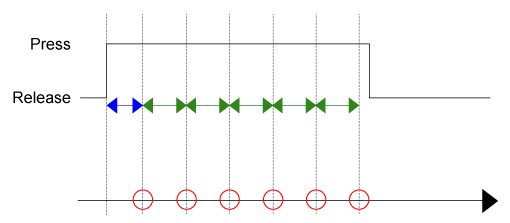 : オペレーションが実行されます : 遅延時間 : Hold 時間 : オペレーションが実行されます : 遅延時間 : Hold 時間 |
[Right Double Click]
オブジェクトを短時間に 2 回連続で右クリックすると、オペレーションが実行されます。
ブロック

テキスト
onRightDoubleClick($GraphicObject.Switch1, ()=>{
});
対応オブジェクト
| 図形 | 対応 |
| 部品 | 以下を除くすべての部品に対応しています。
|
| 設定済み画像 | 対応 |
| レイアウトオブジェクト | 非対応 |
| グループオブジェクト | 非対応 |
| 画面/コンテンツ | 非対応 |
タッチ領域
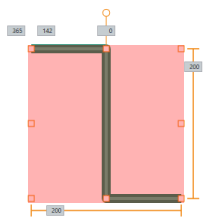
タッチ領域は、オブジェクトを選択したときに表示される幅と高さのある領域です。
以下の図では、赤色の領域がタッチ領域です。