マウスオーバー
指定したオブジェクトの上にマウスを移動させると、指定したオペレーションが実行されます。
このトリガーをサポートしている機種については、以下を参照してください。
対応機種/機能一覧ブロック
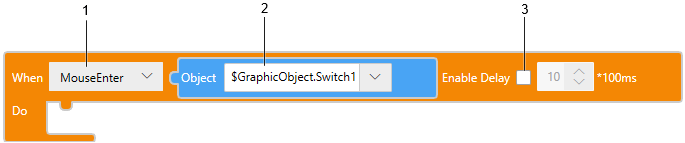
テキスト
onMouseEnter($GraphicObject, ()=>{
1 2
});
EnableDelay
onMouseEnterWithDelay($GraphicObject, 10, ()=>{
1/3 2 4
});
1: オペレーション
2: 対象オブジェクト
3: Enable Delay
4: 遅延設定した時間
| オペレーション | 説明 |
ブロック[Mouse Enter] テキスト
|
マウスを画面の対象オブジェクトの上に移動させると、オペレーションが実行されます。 [Mouse Enter] トリガーから指定したオペレーションが実行されるまでの遅延時間を設定できます。 ブロック遅延時間を設定する場合は、[Enable Delay] チェックボックスにチェックを入れます。 テキストテキストモードで遅延時間 (例、10*100 ms) を設定するには、以下を使用します。 onMouseEnterWithDelay($GraphicObject.Switch1, 10, ()=>{ 以下の手順で [Mouse Enter] トリガーを実行することもできます。
|
ブロック[Mouse Leave] テキスト
|
マウスを画面の対象オブジェクトの上に移動させた後、マウスがオブジェクトから離れるとオペレーションが実行されます。 [Mouse Leave] トリガーから指定したオペレーションが実行されるまでの遅延時間を設定できます。 ブロック遅延時間を設定する場合は、[Enable Delay] チェックボックスにチェックを入れます。 テキストテキストモードで遅延時間 (例、10*100 ms) を設定するには、以下を使用します。 onMouseLeaveWithDelay($GraphicObject.Switch1, 10, ()=>{ 以下の手順で [Mouse Leave] トリガーを実行することもできます。
|
Web Viewer は、マウスオーバーのイベントの検出をサポートしていません。ただし、[Mouse Enter] と [Mouse Leave] トリガーを Web Viewer で実行できてしまう場合もあります。情報については、以下を参照してください。
画面表示領域で使用できるジェスチャー