パラメーターを使用した画面の表示
アラーム表示器上のアラームをタッチすると、(パラメータを使用して) サブ画面が表示できます。
動作例
設定の流れ
変数の追加
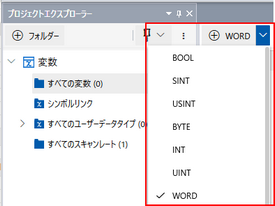
プロジェクトエクスプローラー : [変数] ➞ [すべての変数]
以下の変数を追加します。
| [名前] | [データの種類] | [初期値] |
Var1 |
[BOOL] |
|
Var2 |
[BOOL] |
|
Var3 |
[BOOL] |
|
Var4 |
[INT] |
|

アラームグループの追加
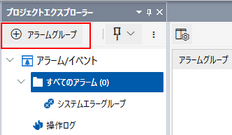
プロジェクトエクスプローラー : [アラーム/イベント] ➞ [すべてのアラーム]
以下のアラームグループを追加します。
AlarmGroup (名前: AlarmGroup1) プロパティ:
初期値
アラームの追加
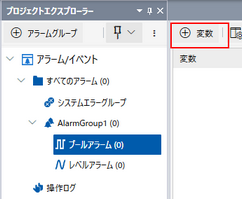
プロジェクトエクスプローラー : [AlarmGroup1] ➞ [ブールアラーム]
以下のブールアラームを追加します。
ブールアラームのプロパティ:
行 |
タブ | プロパティ | 値 |
| 1 | [基本] | [アラームの種類] | [HiHi] |
| [発報条件] |  |
||
| [重要度] | 1 | ||
| [パラメーター] | 4 | ||
| [変数] |
|
||
| [メッセージ] | ライン A 切断 - 配線を確認 | ||
| 2 | [基本] | [アラームの種類] | [HiHi] |
| [発報条件] | |
||
| [重要度] | 1 | ||
| [パラメーター] | 5 | ||
| [変数] |
|
||
| [メッセージ] | ライン B 切断 - 配線を確認 |
コンテンツ画面の設定
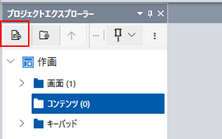
プロジェクトエクスプローラー : [作画] ➞ [コンテンツ]
コンテンツ ID 4 および 5 (C00004、C00005) の 2 つのコンテンツを追加します。
コンテンツのプロパティ:
| コンテンツID | 画面の種類 |
4 |
キャンバス |
5 |
キャンバス |
コンテンツの描画
プロジェクトエクスプローラー : [コンテンツ] ➞ [C00004]
以下のオブジェクトを [ツールチェスト] から画面にドラッグアンドドロップします。
![[ツールチェスト]](../img/pf_loc_pop_content_part.png)
イメージオブジェクト (名前: Image1) プロパティ : D-1
| タブ | サブタブ | プロパティ | 値 |
[図形] |
[基本] |
[画像ファイル] |
画像を参照。 |
プロジェクトエクスプローラー : [コンテンツ] ➞ [C00005]
以下のオブジェクトを [ツールチェスト] から画面にドラッグアンドドロップします。
イメージオブジェクト (名前: Image2) プロパティ : D-2
| タブ | サブタブ | プロパティ | 値 |
[図形] |
[基本] |
[画像ファイル] |
画像を参照。 |
部品の設定
プロジェクトエクスプローラー : [作画] ➞ [画面] ➞ [Screen1]
以下のオブジェクトを [ツールチェスト] から画面にドラッグアンドドロップします。
![[ツールチェスト]](../img/pf_loc_pop_scr_part.png)
アラーム表示器オブジェクト (名前: AlarmSummary1) プロパティ: A-1
| タブ | サブタブ | プロパティ | 値 |
[機能] |
[基本] |
[アラームグループ] |
AlarmGroup1 |
コンテンツ表示器オブジェクト (名前: Contentdisplay1) プロパティ: B-1
| タブ | サブタブ | プロパティ | 値 |
[機能] |
[基本] |
[コンテンツ ID] |
 [変数] [名前]: Var4 [変数] [名前]: Var4 |
[図形] |
[サイズ / 位置] |
[可視] |
[変数] [名前]: Var3 |
スイッチオブジェクト (名前: Switch1) プロパティ : C-1
| タブ | サブタブ | プロパティ | 値 | |
| [機能] | [タッチ] | [オペレーション] |
[種類] | [ビット] |
| [オペレーション] | [反転] | |||
| [設定先] | [変数] [名前]: Var3 |
|||
スクリプトの設定
プロジェクトエクスプローラー : [作画] ➞ [画面] ➞ [Screen1]
オブジェクトに以下のスクリプトを設定します。
[ツールチェスト] からスクリプトをスクリプト編集画面にドラッグアンドドロップします。
![[ツールチェスト]](../img/pf_loc_pop_scr_script.png)
アラーム表示器オブジェクト (名前: AlarmSummary1) プロパティ:
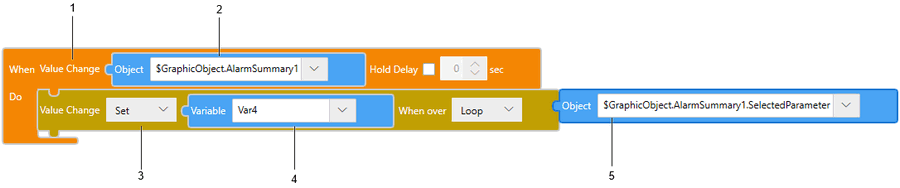
| 番号 | ブロック |
1 |
[トリガー] ➞ [条件付き] ➞ [値の変更] |
| 2 | [値] ➞ [画面オブジェクト] |
3 |
[オペレーション] ➞ [値の変更] ➞ [値の変更] |
4 |
[値] ➞ [変数] |
5 |
[値] ➞ [画面オブジェクト] |