Pro-face Connect の設定
パソコンやタブレットに離れた場所にある表示器の画面を表示させたり操作したりする場合、外部からの不正アクセスを防止するシステムが必要です。
Pro-face Connect がルーターの役割をするため、インターネットに接続されていればそのようなシステムを構築できます。
Pro-face Connect は、事務所のパソコンまたはタブレット (LinkManager) を使って、サーバー (GateManager) 経由で作業現場 (SiteManager) の表示器を接続するために構築されています。
Pro-face Connect をサポートしている機種については、以下を参照してください。
対応機種/機能Pro-face Connect 設定の詳細については、Pro-face Connect マニュアルを参照してください。
必要な設定
SiteManager、LinkManager、GateManager を設定します。
SiteManager
SiteManager Embedded を使用して、表示器を SiteManager として登録します。
LinkManager、GateManager
LinkManager および GateManager はブラウザーから設定できます。
詳細は、「Pro-face Connect GateManager ユーザーマニュアル」を参照してください。
SiteManager の設定
SiteManager の設定方法はお使いの機種によって異なります。
SP5000 シリーズパワーボックスを使用する場合
SiteManager 設定が表示器のハードウェア設定で定義されている機種の手順。
- ハードウェア設定画面を開きます。
[Pro-face Connect] フィールドの [Enable] にタッチし、その後右側の [...] ボタンをタッチします。
→ Pro-face Connect のウィンドウが表示されます。
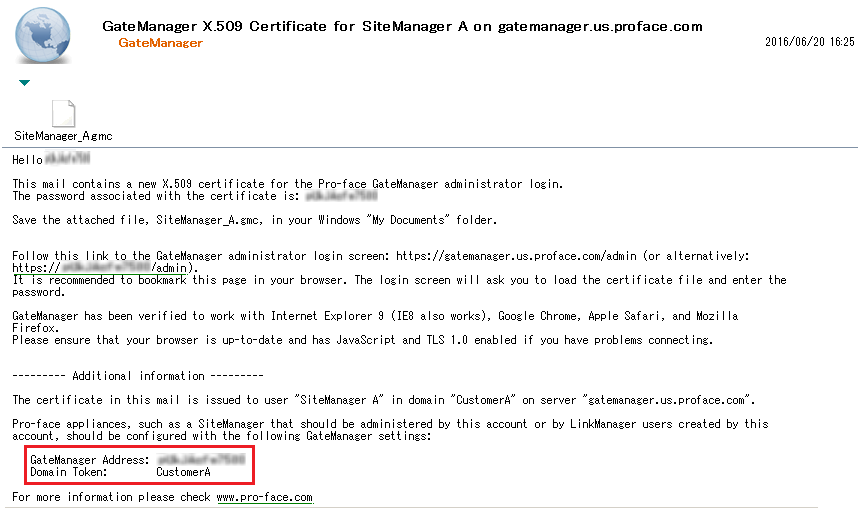
- GateManager IP アドレス、接続用ドメイントークン、SiteManager アプライアンス名を入力します。
設定した SiteManager アプライアンス名は、GateManager に表示されます。この画面に必要な情報は、GateManager X.509 認証付き GateManager から受信したメールの下部にあります。
- 必要に応じて、ネットワーク管理者にプロキシーサーバーの IP アドレスを確認し、[Web-proxy Address] フィールドに入力します。
ウェブプロキシーは、インターネット接続の検証によく使用されます。SiteManager は、ウェブプロキシーを介してインターネットおよび GateManager に接続するように設計されています。[Web-proxy Address] フィールドにウェブプロキシーを設定します。
- [Save and Restart] ボタンをタッチします。変更が保存され、ランタイムアプリケーションが再起動します。
SP5000 シリーズオープンボックス (Windows 10 IoT Enterprise モデル) または IPC シリーズを使用する場合
ブラウザーで SiteManager を設定します。
詳細は、「Pro-face Connect GateManager ユーザーマニュアル」を参照してください。