ログインページと配信ページをカスタマイズしたい
クライアントがサーバーに接続したときに表示されるログインページをカスタマイズすることができます。
ログインページはセキュリティが無効の場合、表示されません。クライアントがサーバーに接続すると直接配信ページが表示されます。
ログインページレイアウト
ログインページのタイトル、スローガン、ノード名、ヘッダー画像、およびフッター画像をカスタマイズすることができます。
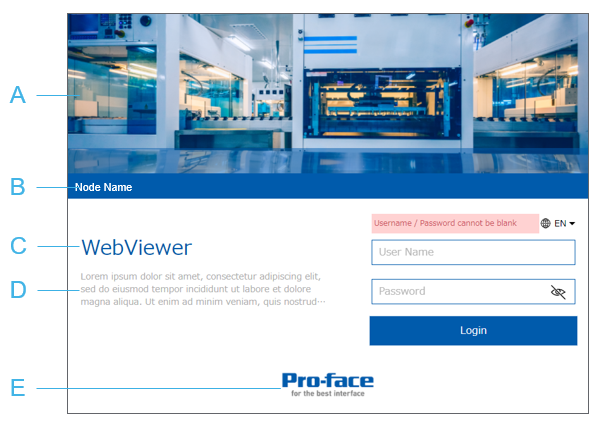
- [ヘッダー画像の表示] チェックボックスにチェックを入れ、画像を [ヘッダー画像] に設定します。[ヘッダー画像] が未設定の場合、デフォルトの画像が表示されます。
- [ノード名] で設定します。
- [タイトル] で設定します。
- [スローガン] で設定します。
- [フッター画像の表示] チェックボックスにチェックを入れ、画像を [フッター画像] に設定します。[フッター画像] が未設定の場合、デフォルトの画像が表示されます。
設定
プロジェクトエクスプローラーウィンドウの [システム設定] に移動し、[Target01] をクリックします。
プロパティウィンドウで、[詳細] タブを クリックし [データアクセス] タブをクリックします。
[Web 機能設定] ➞ [Web Viewer 設定] ➞ [ページレイアウト] で次のプロパティを設定します。
プロパティ
テーマ配色設定
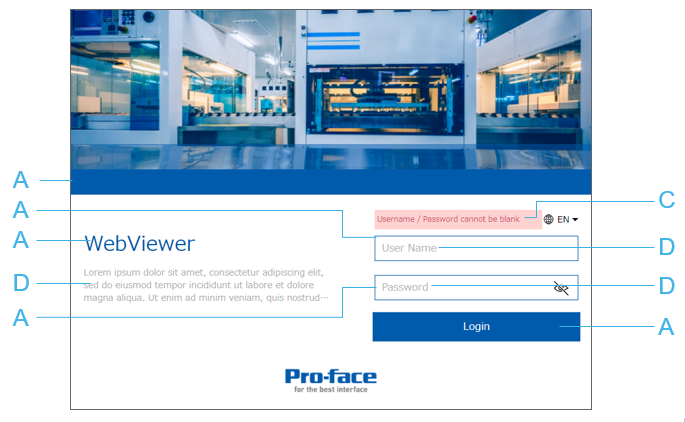
ログインページと配信ページのテーマ配色設定をカスタマイズすることができます。
ログインページ
配信ページ
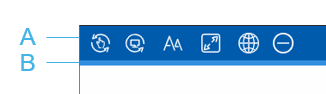
- [プライマリー] で設定します。
- [プライマリーバリアント]で設定します。
- [エラー] で設定します。
- [テキスト] で設定します。
ボタンの背景色や文字列の色など特定の色を指定することはできません。[プライマリー] と [プライマリーバリアント] に選択された色を基づいて適切な色が適用されます。
設定
プロジェクトエクスプローラーウィンドウの [システム設定] に移動し、[Target01] をクリックします。
プロパティウィンドウで、[詳細] タブを クリックし [データアクセス] タブをクリックします。
[Web Viewer 設定] ➞ [テーマ] ➞ [メインカラー] および [機能カラー] で次のプロパティを設定します。
プロパティ